
Od czego zacząć?
Godziny
Uzupełnianie aplikacji należy zacząć od zakładki „Godziny”. Zawiera ona kluczowe parametry czasowe placówki:
- Długość godziny lekcyjnej — podstawowy czas trwania pojedynczej lekcji.
- Podstawowa długość przerwy — standardowy czas trwania przerw. Istnieje możliwość zmiany długości konkretnej przerwy poprzez kliknięcie symbolu „+” między lekcjami i podanie właściwej liczby minut.
- Godzina rozpoczęcia lekcji — godzina rozpoczęcia pierwszej zajęciowej godziny w szkole.
- Godzina zerowa — opcja dedykowana szkołom organizującym zajęcia od godziny 7:00.
- Maksymalna ilość godzin w dniu — górny limit godzin zajęciowych w placówce w ciągu jednego dnia.
- Maksymalna oraz minimalna ilość godzin klasy — limit zajęć przypadający na pojedynczą klasę w ciągu dnia.

Widok konfiguracji godzin w systemie
Zarządzanie Salami
Konfigurację zasobów należy rozpocząć od wprowadzenia wszystkich dostępnych sal. Nową salę dodaje się przyciskiem plusa po prawej stronie. Usunięcie sali następuje po zaznaczeniu odpowiedniego wiersza i wybraniu minusa w lewym górnym rogu.
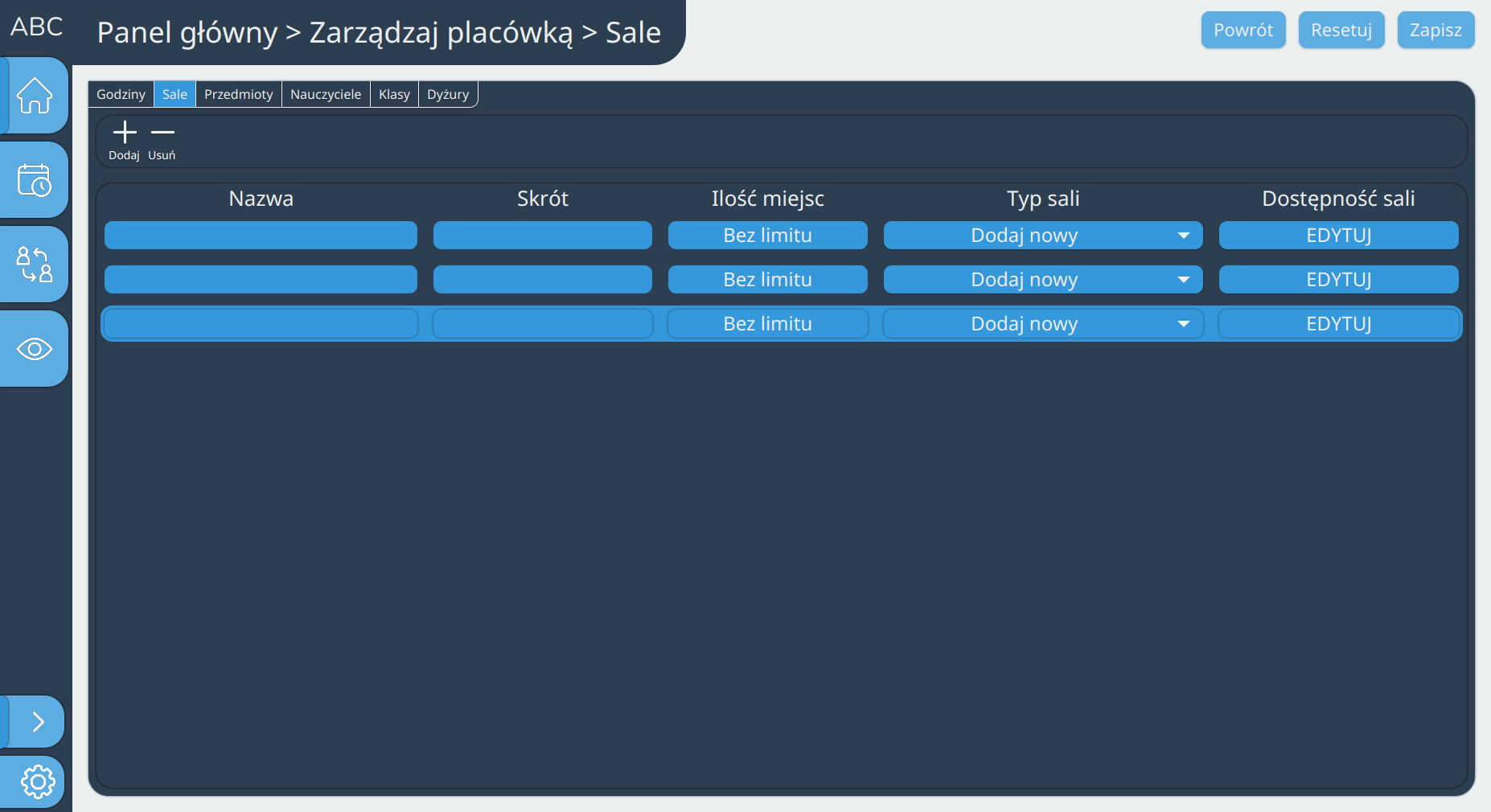
Lista sal lekcyjnych
Każda sala definiowana jest przez następujące właściwości:
- Nazwa — np. Sala nr 35.
- Skrót sali — np. 35.
- Ilość miejsc — maksymalna liczba uczniów mieszcząca się w sali.
- Typ sali — określa przeznaczenie sali (np. sala gimnastyczna jako typ WF).
- Dostępność — harmonogram dostępności sali w ciągu tygodnia.
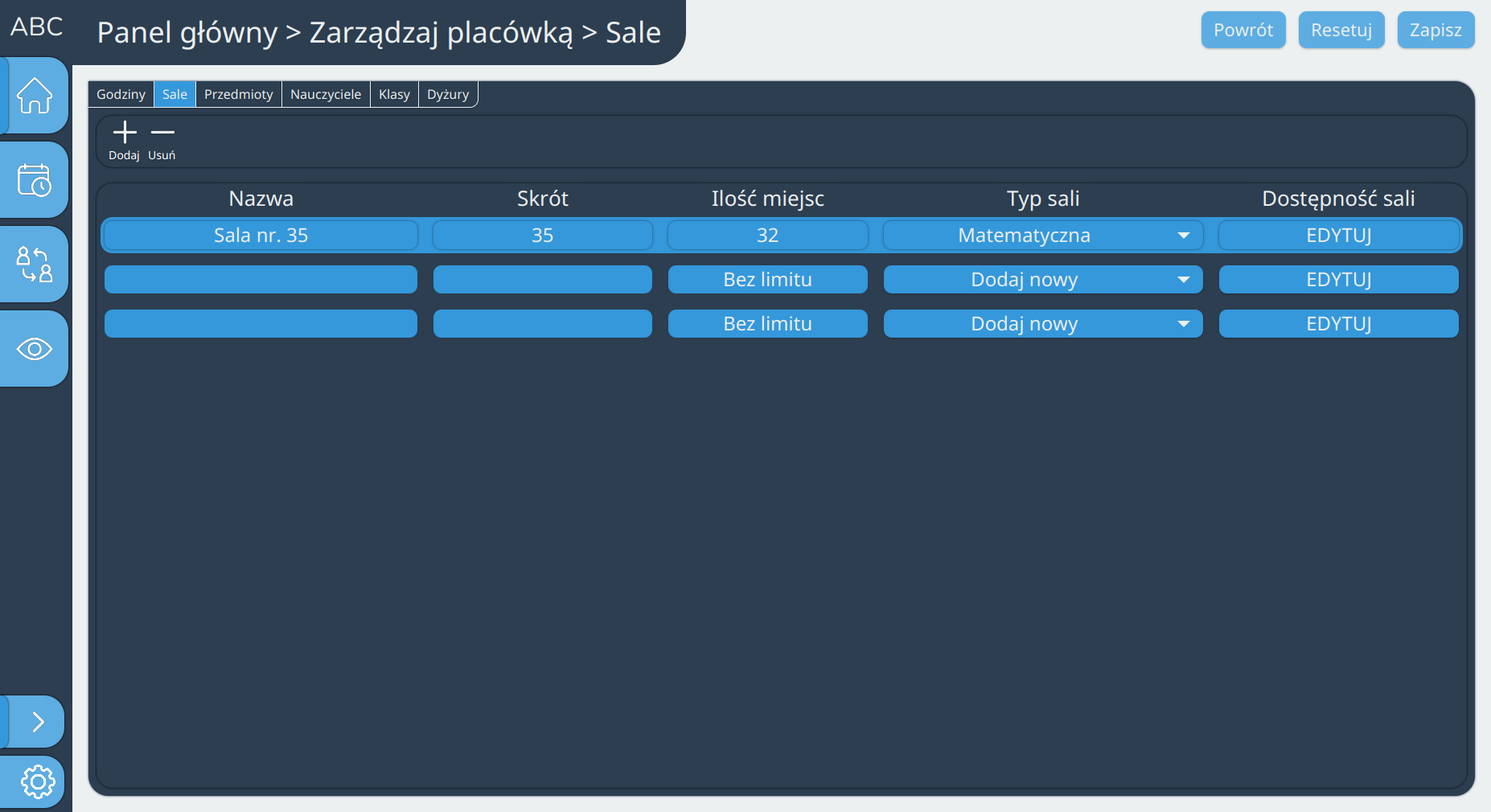
Edycja parametrów sali
Dostępność sal
Dostępność określa, w jakich godzinach sala może być używana. Jeśli sala w określonych godzinach jest wyłączona z eksploatacji, można to skonfigurować w panelu „Edytuj dostępność”.
Siatka podzielona jest na godziny lekcyjne. Kliknięcie w danym okienku zmienia jego status na niedostępny (oznaczony ikoną „x”).
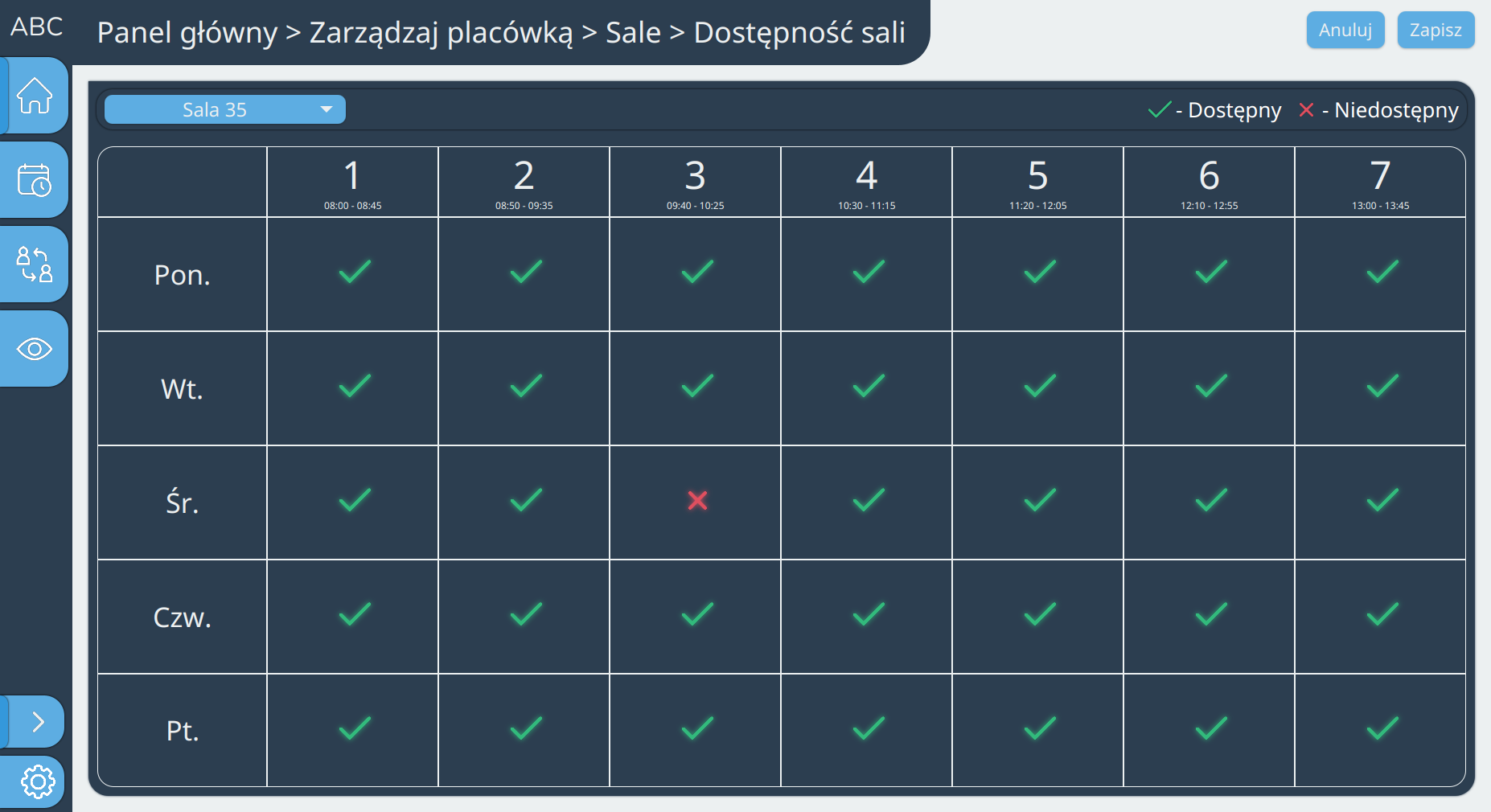
Harmonogram dostępności sal
Przedmioty
Nazwa i Skrót
W tych polach należy podać pełną nazwę oraz skrót przedmiotu.
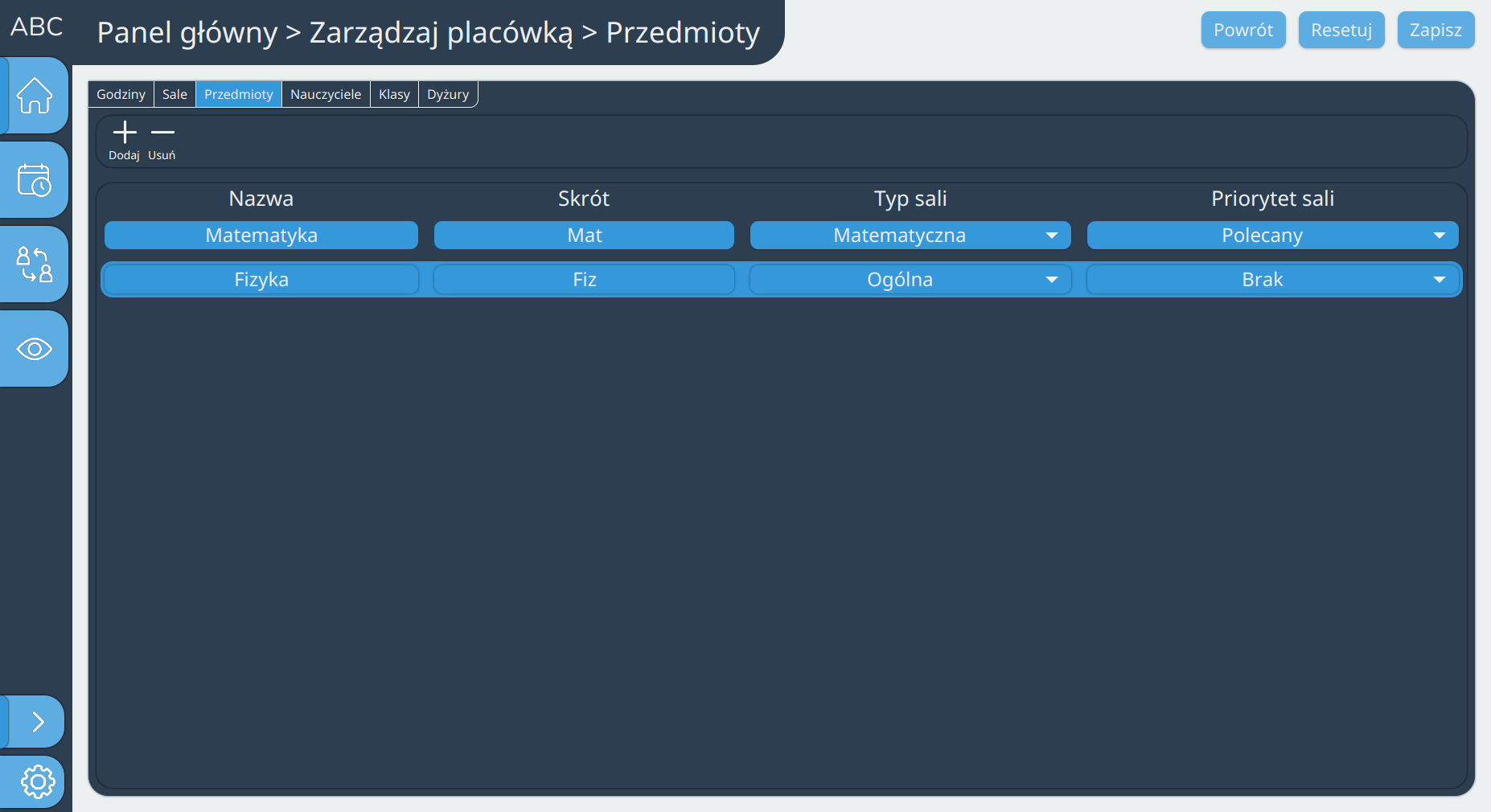
Lista przedmiotów
Typ sali
Wybierz typ sali wymagany dla danego przedmiotu z wcześniej zdefiniowanej listy.
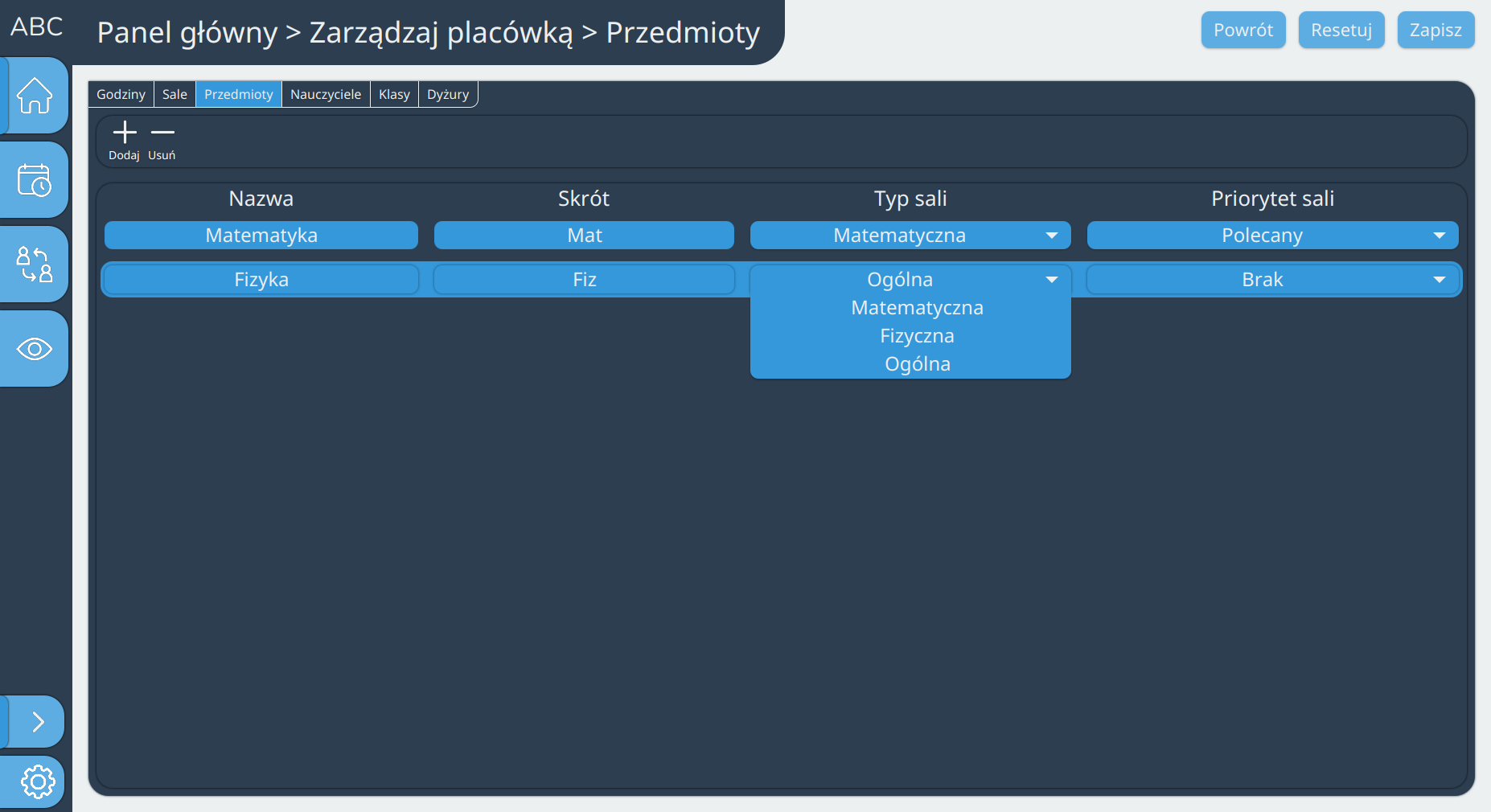
Przypisanie typu sali do przedmiotu
Priorytet
Ustaw priorytet, według którego generator będzie przydzielał wymagany typ sali.

Ustawienia priorytetu przydziału sal
Nauczyciele
Imię i nazwisko
Wprowadź dane osobowe nauczyciela.
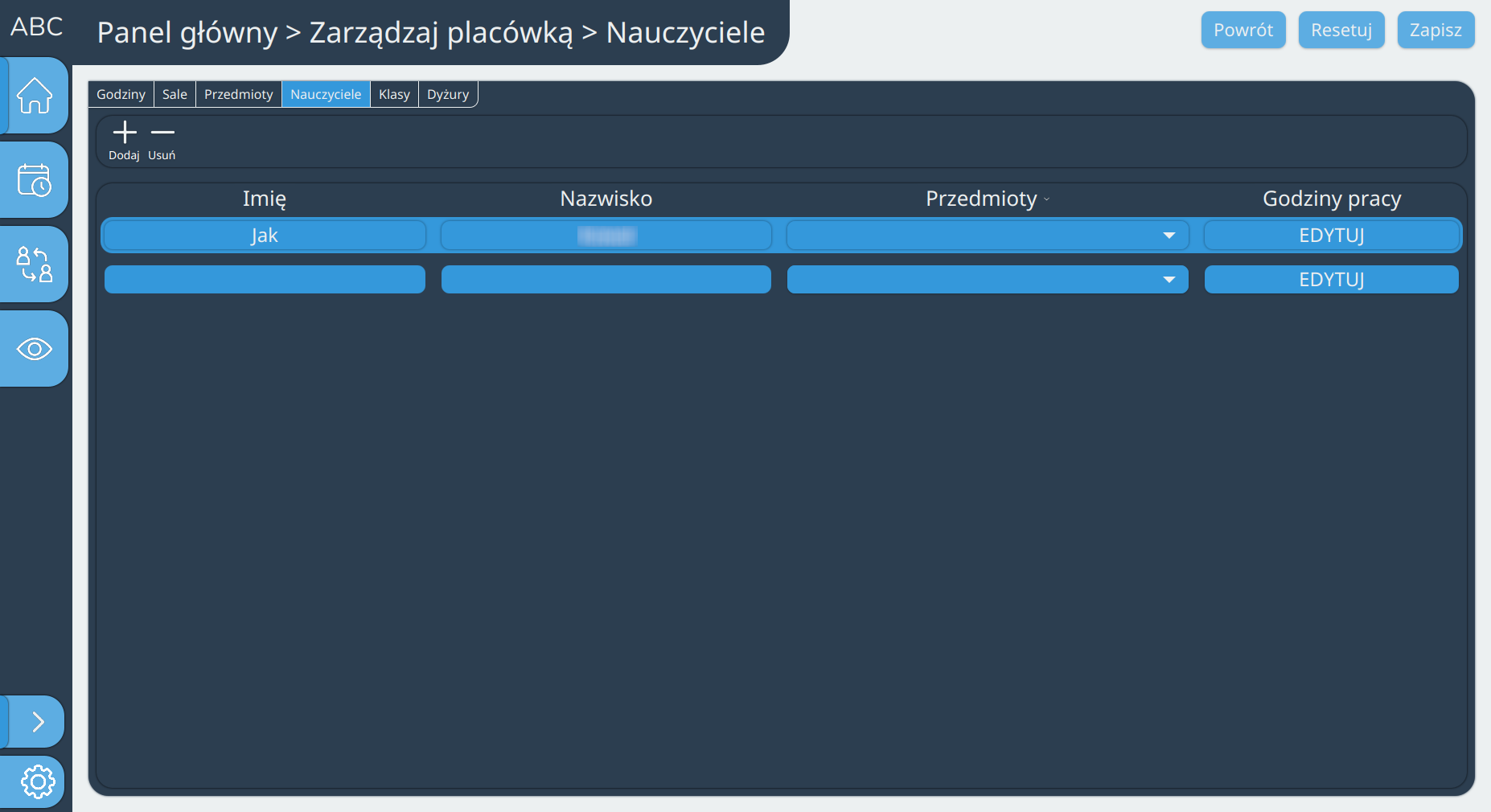
Lista nauczycieli
Przedmioty
Określ przedmioty, które dany nauczyciel posiada uprawnienia wykładać.
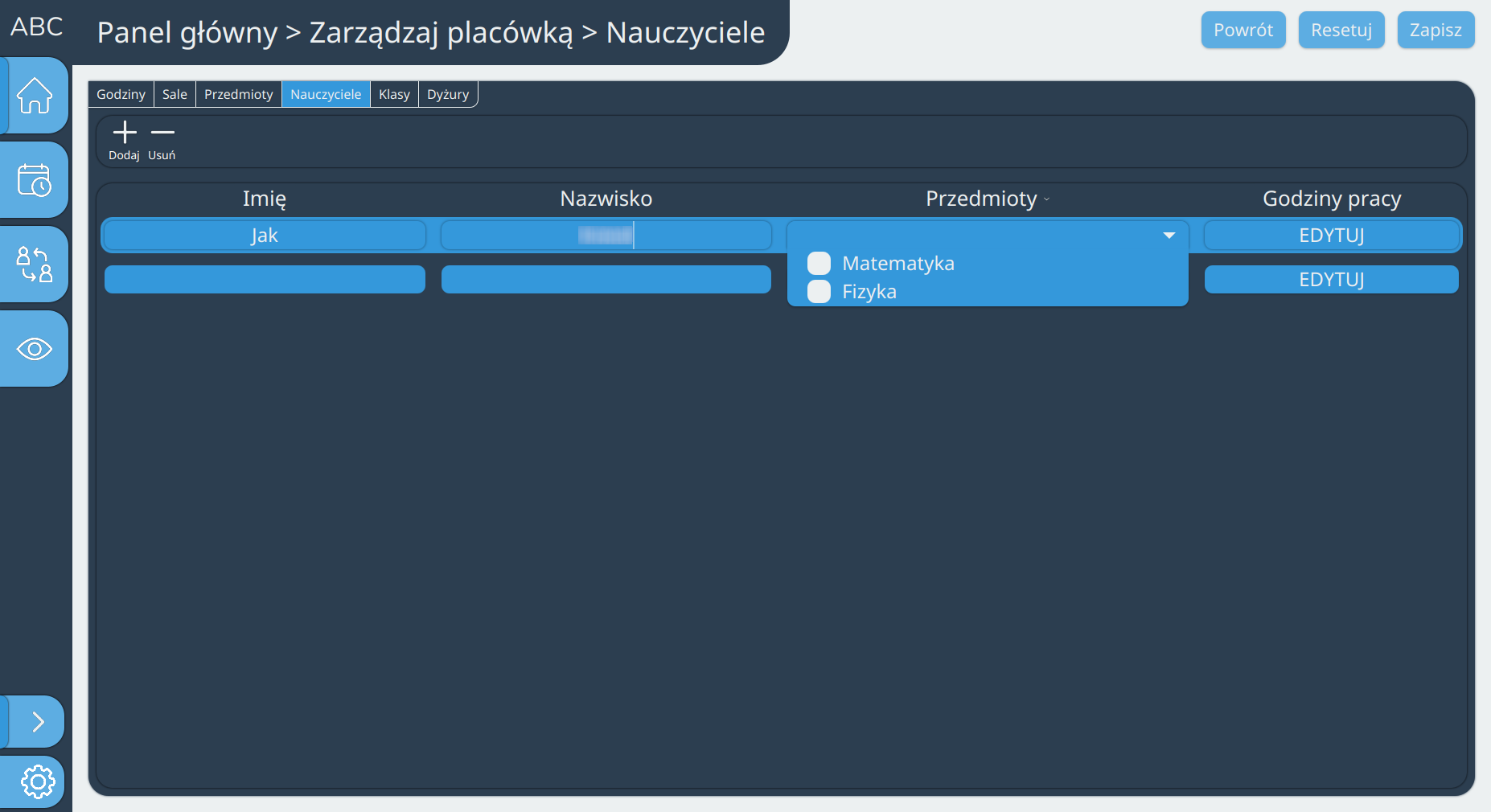
Przypisanie przedmiotów do nauczyciela
Dostępność
Uzupełnij harmonogram dyspozycyjności nauczyciela w placówce.
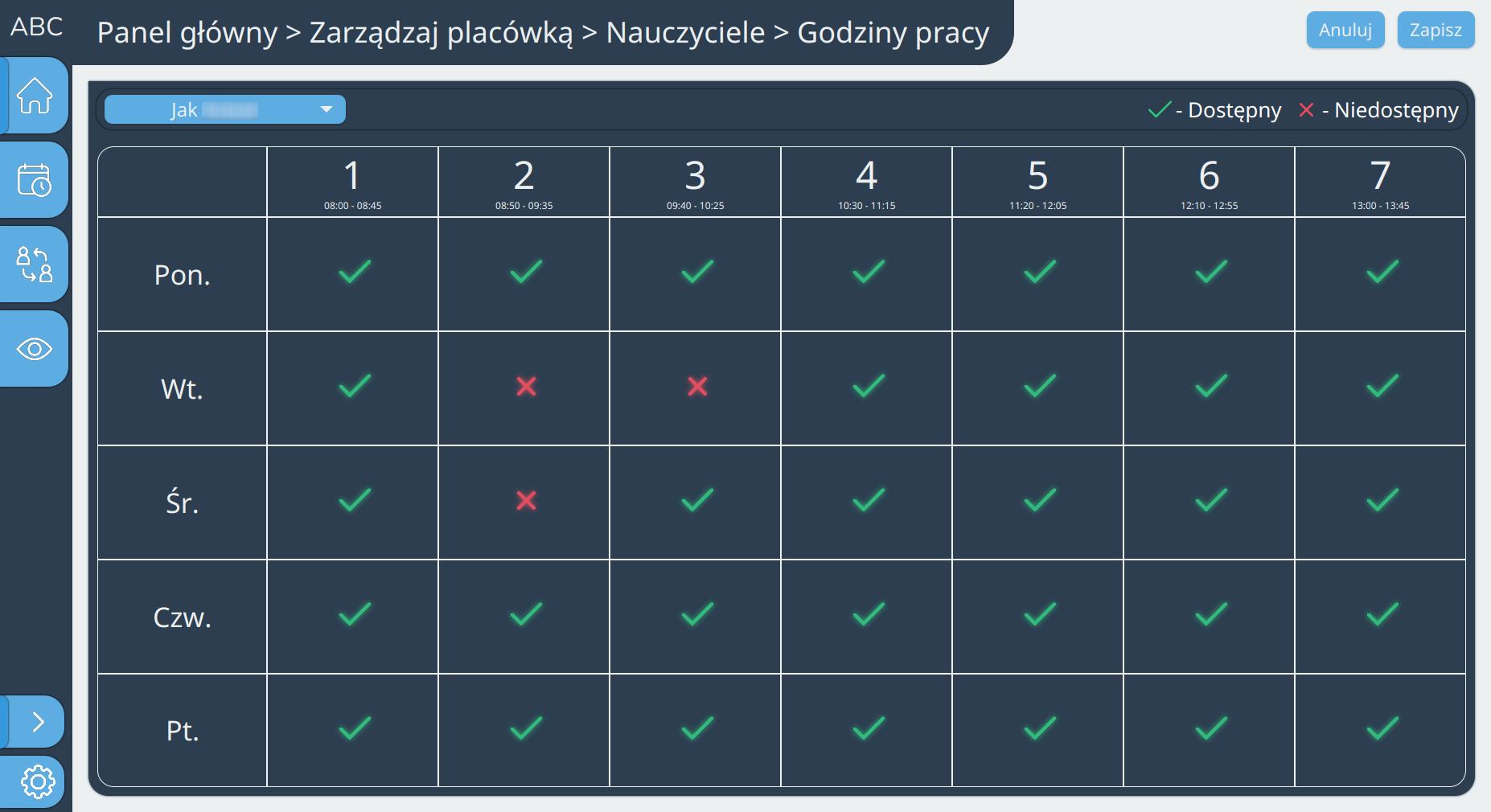
Edycja dyspozycyjności czasowej nauczyciela
Klasy
Nazwa i ilość osób
Podaj oznaczenie klasy oraz łączną liczbę uczęszczających uczniów.
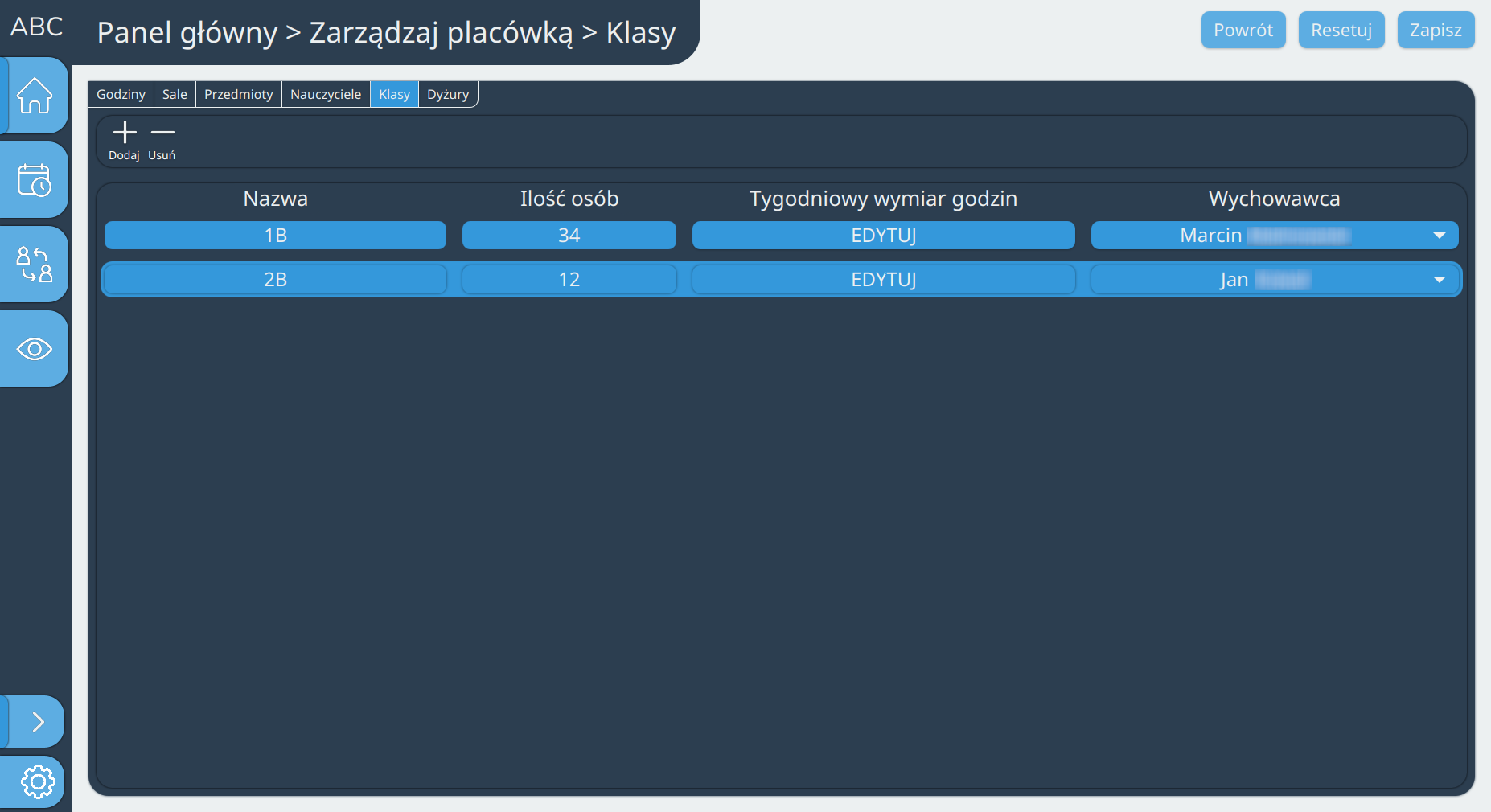
Widok zestawienia klas
Tygodniowy wymiar godzin
Określ tygodniowy przydział godzin dydaktycznych dla danej klasy:
- Przedmiot — wybór przedmiotu z bazy.
- Ilość godzin — liczba godzin w tygodniu.
- Nauczyciel — możliwe opcje przydziału:
- Konkretny nauczyciel.
- WAKAT — brak nauczyciela; system zasugeruje obsadę w edytorze.
- PRZYPISZ PÓŹNIEJ — automatyczny przydział przez generator lub ręczny w późniejszym etapie.
- Grupy — podział zajęć na grupy.
- Lekcje dodatkowe — instrukcja dla generatora do umieszczania zajęć na skrajnych godzinach (początek/koniec dnia).
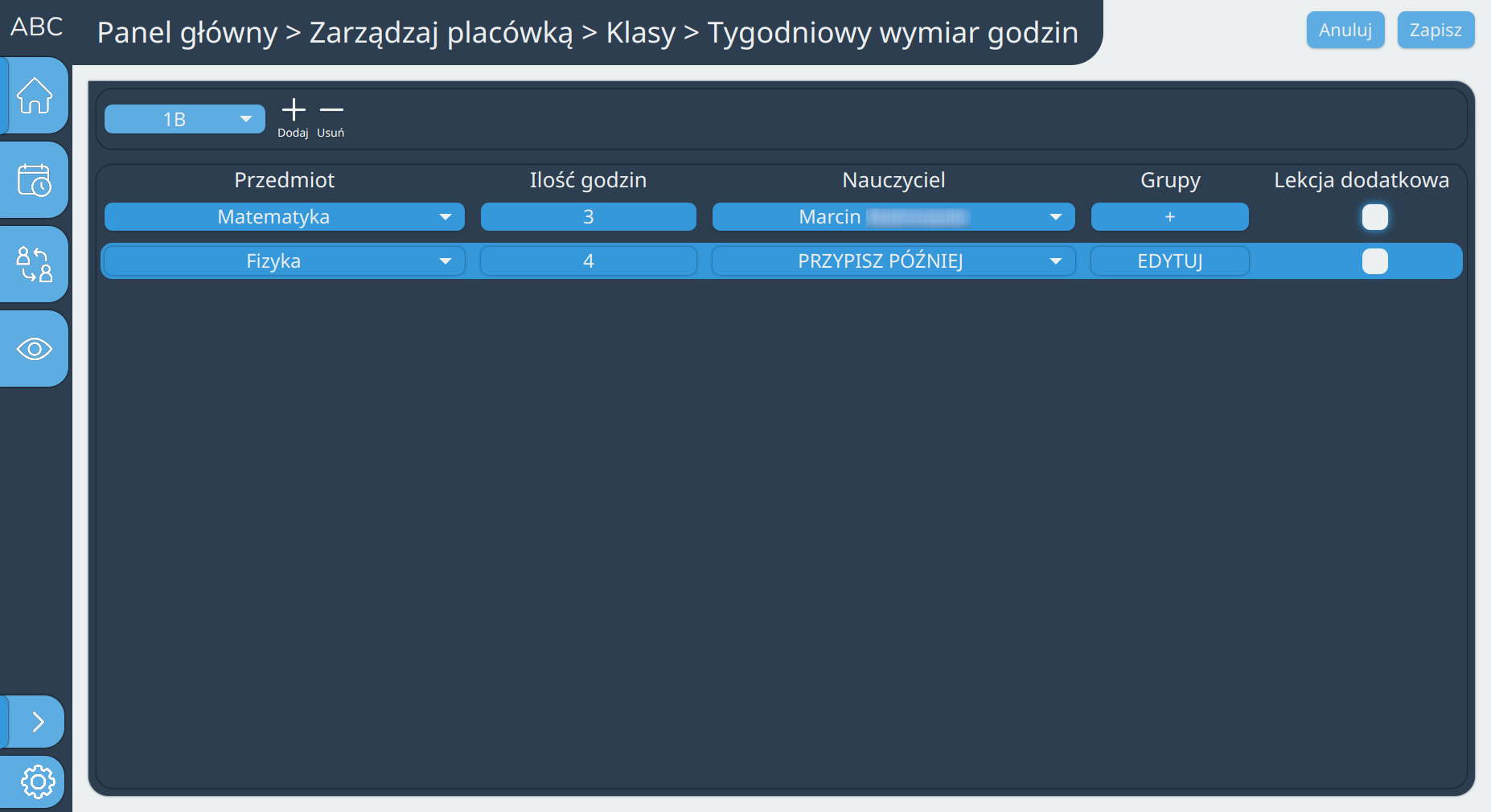
Siatka tygodniowego wymiaru godzin
Grupy
Po kliknięciu przycisku „+” otwiera się okno definiowania nowej grupy. Należy podać jej skrót, pełną nazwę oraz przydzieloną liczbę uczniów.
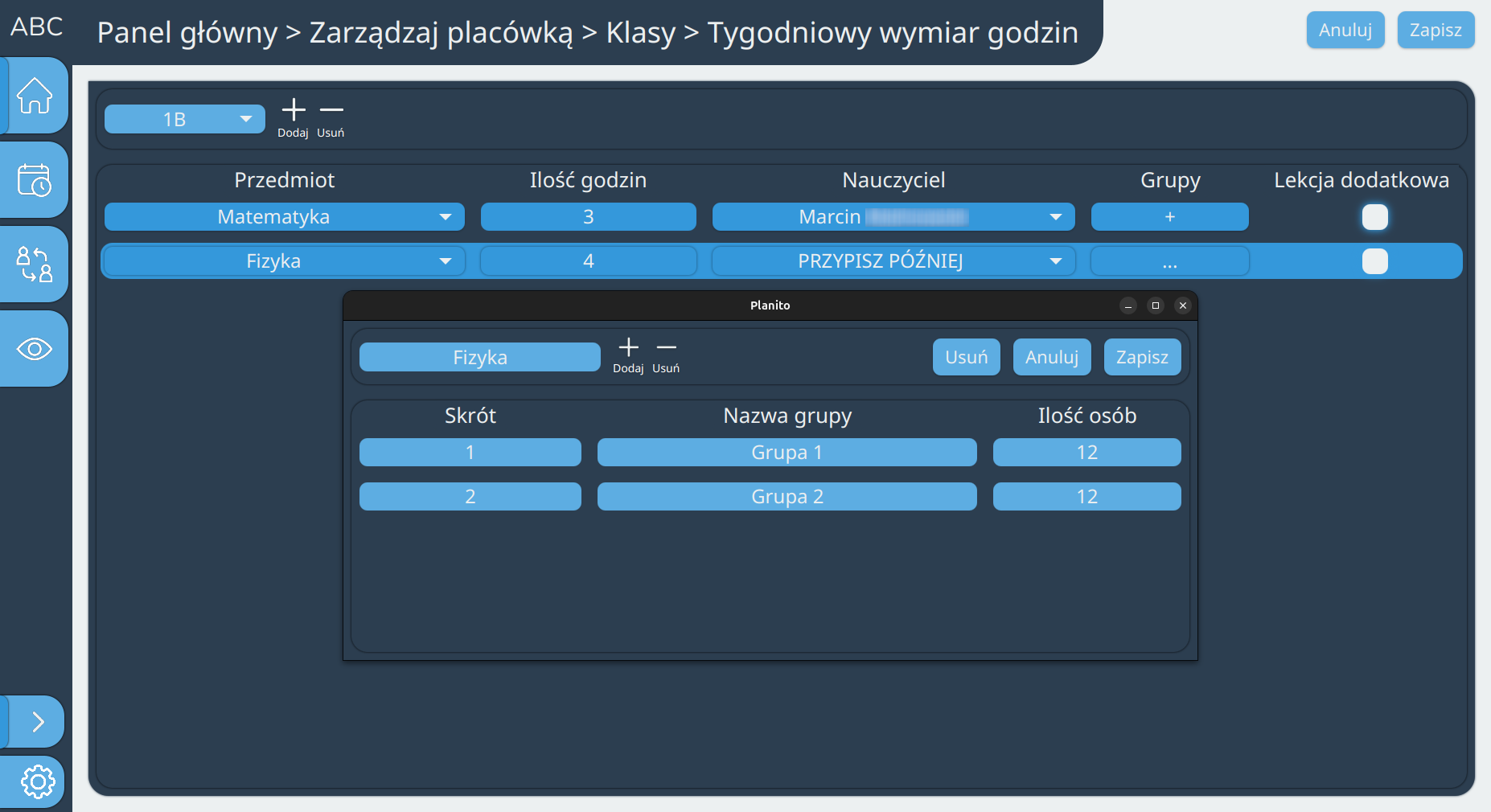
Konfiguracja podziału na grupy zajęciowe